Pages

Sabtu, 12 Maret 2011

Perbandingan Beberapa Wireless MiniPCI


Di pasaran mudah kita temui berbagai wireless minipci card. Mulai dari yang berdaya kecil, hingga yang cukup besar. Manakah yang memiliki performa baik jika digunakan dengan Mikrotik?

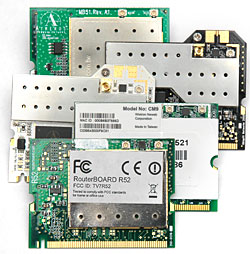
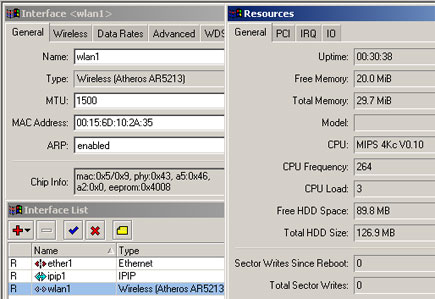
Sudah cukup lama kami menggunakan wireless Mikrotik. Mulai dari penggunaan card Atheros dengan chipset 5211, 5212, hingga saat ini card yang biasa dijual oleh Mikrotik adalah CM9 (dengan chipset Atheros 5213) atau R52 (dengan chipset Atheros 5413). Penggunaan card 5211 dan 5212 tidaklah terlalu lama, sampai digantikan dengan card-card baru CM9 dan R52.

Kami kemudian melakukan test dengan beberapa jenis card. Kami memasang sebuah access point dengan menggunanan board RB511 yang dipasangi card SR2 (produksi Ubiquiti Network), yang bekerja di frekuensi 2,4 GHz dan memiliki daya pancar 400 mWatt. Antenna yang digunakan adalah antenna helical indoor 2dbi.


Sebagai station, kami kemudian menggunakan 4 buah minipci card yang beda-beda, yaitu:
  • SR2 (400mWatt)
  • CM9 (65mWatt)
  • OEM Atheros Card (200mWatt)
  • OEM Atheros Card (100mWatt)
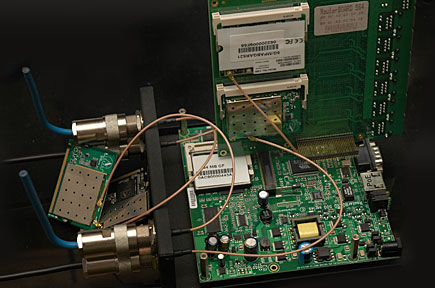
Keempat card tersebut dipasang pada sebuah board RB532 yang ditambahi Daughterboard RB564 sehingga secara keseluruhan memiliki 6 buah slot minipci dan 9 buah port ethernet.


Keempat card ini kami set untuk menggunakan power sebesar-besarnya, sesuai dengan spesifikasi power masing-masing card. Keempat-empatnya kami hubungkan secara wireless ke access point yang telah diset.  Secara keseluruhan, keempat card dapat terkoneksi dengan mudah pada frekuensi 2,4 GHz.

Besarnya signal level dari masing-masing card bisa dilihat pada screen capture berikut:
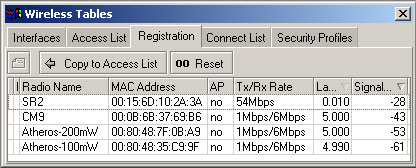

Bisa kita lihat bahwa SR2 yang memiliki power terbesar memang memiliki daya signal yang terbaik, lebih baik 15 db dari signal yang didapatkan oleh card CM9. Dari data di atas juga bisa dilihat, bahwa meskipun card Atheros OEM 100 mWatt dan 200 mWatt secara spesifikasi memiliki daya pancar lebih kuat dari CM9, namun signal level CM9 lebih baik ketimbang kedua card ini (selisih 10 dan 18 db).

Memang, signal level tidak selamanya menjamin bahwa kualitas card tersebut baik. Selanjutnya secara bergantian kami melakukan throughput test bagaimana keempat card tersebut melakukan pengiriman dan penerimaan data. Test dilakukan dengan menggunakan bandwidth test yang terdapat pada Mikrotik RouterOS. Dari access point dilakukan bandwidth test, dengan arah data received, dan menggunakan protokol UDP. Pada client, seting data rates menggunakan setting standart.

Hasil bandwidth testnya adalah :
  • SR5 : berkisar antara 8 hingga 15 mbps. Trafiknya tidak rata dan fluktuatif. Ada perkiraan fluktuatifnya SR2 ini dipengaruhi oleh suhu. Namun, jika kita mencoba menjalankan configured data tares, trafik bisa meningkat hingga 17-19 db.
  • CM9 : memiliki traffic cukup stabil di kisaran 22 - 23 mbps!
  • Atheros 100 mWatt : performanya berkisar 10 - 12 mbps
  • Atheros 200 mWatt : meskipun tidak sebesar CM9, kartu ini memiliki kemampuan cukup baik di kisaran 20 - 21 mbps.
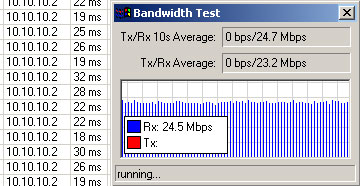
Screen capture hasil bandwidth test dan ping menggunakan wireless card CM9

Well, kesemua data di atas tidaklah akurat 100%. Kadang terjadi fluktuatif yang menyebabkan kami harus melakukan bandwidth test berulang-ulang. Karakteristik tiap card sendiri memang berbeda-beda. Ada kartu yang malah bagus saat dipasangi tx-rate, namun ada yang lebih bagus jika tx ratesnya dibuat default.

Kamis, 10 Maret 2011

Misteri dan Rahasia Besar di Balik Dollar Amerika

Amerika Serikat berdiri kurang lebih 450 tahun yang lalu. Dimana saat itu ditetapkannya pula mata uang Amerika Serikat yang berwarna hijau itu. Dan sejak 450 tahun yang lalu pula mata uang Amerika tidak pernah direvisi.Sekarang coba kita telaah mata uang yang sejak 450 tahun yang lalu itu belum berubah bentuknya.


Dimulai dari uang 20 Dolar.
(Ingat bahwa mata uang ini belum pernah dirubah sejak 450 tahun yang lalu)

(Kalo pas kebetulan kamu sedang mengantongi uang 20 USD, boleh langsung dicoba)


Sekarang kita coba lipat.(Sekali lagi saya ingatkan bahwa mata uang ini belum pernah dirubah sejak 450 tahun yang lalu.)


Selanjutnya kita lipat lagi. (kita bukan sedang belajar membuat origami ) !)

Kalau sudah, sekarang coba buat lipatan seperti dibawah ini, dan lihat hasilnya.. Lihat gambar pada bagian yang dilingkari ini.


What you got?!
Pada bagian gambar yang dilingkari tersebut terlihat sama dengan gambar gedung yang berasap yang ada disampingnya. Jelasnya, keadaan Pentagon setelah ditabrak pesawat.

Kalau masih belum percaya, kita coba perjelas lagi . . .


Gambar terlihat sama tidak??

Untuk kali ini terbukti bahwa uang 20 Dolar Amerika menyimpan rahasia tentang konspirasi penghancuran Pentagon. Namun, yang menjadi pertanyaan "Oleh siapa? bukannya mata uang ini punya Ameria sendiri?"

(Sekali lagi saya ingatkan bahwa mata uang ini belum pernah dirubah sejak 450 tahun yang lalu).

Cukup untuk pesan terselubung Pentagonnya. Sekarang kita ke New York dengan 20 Dolar yang setengah kusut ini, untuk melihat ada apa di sana. Masih di 20 Dolar Amerika yang belum pernah dirubah sejak 450 tahun yang lalu.

Kita coba pakai sisi lain dari 20 USD tadi.

Langsung saja lipat seperti gambar yang ada di bawah!


Apa yang anda dapat dari hasil lipatan tersebut?
Here's the result!!


Sepertinya saya kenal gedung itu!
Yaps, benar sekali… itu adalah gedung kembar WTC New York yang sekarang tinggal kenangan itu.

Masih belum percaya?? Lihat ini!


(Ingat bahwa mata uang ini belum pernah dirubah sejak 450 tahun yang lalu)
Bagian sebelah kiri ditabrak oleh Flight 175 dari United Airlines yang meluncur dari sebelah kanan gedung. Sementara bagian sebelah kanan ditabrak oleh Flight 11 yang dimiliki American Airlines yang meluncur dari sebelah kiri. Lihat tulisan di kanan dan di kiri uang, yang lengkapnya adalah The United State of America.
(Lho? Memangnya 450 tahun yang lalu kedua perusahaan penerbangan itu sudah ada? Jawabannya, tentu saja belum. Bahkan ke 2 gedung itu - Pentagon dan WTC juga belum dibangun.)

Sekarang kita bahas bagian yang paling aneh dari 20 Dolar kita ini.
Lihat baik-baik gambar ini!


Nah loh! Sudahkan 450 tahun yang lalu OSAMA BIN LADEN lahir??
(Jangankan OSAMA, Buyutnya Kakek Buyutnya saja belum lahir.)

Untuk rahasia dibalik 20 Dolar ini, bisa ditemukannya dari kode :
911 (September 11) >> 9 + 11 = 20
Jadinya 20 Dolar!

Cukup untuk 20 Dolar, karena sudah kusut kita lipat-lipat sekarang kita tukarkan uangnya dengan sebuah 5 Dolar dan sebuah 10 Dolar. Perhatikan gambar dibawah!


Dalam 5 Dolar Amerika yang belum pernah dirubah sejak 450 tahun yang lalu juga terdapat rahasia penghancuran WTC New York.

Sekarang kita lihat uang 10 Dolar kita!


Dari gambar terlihat sama persis gedung pertama WTC yang sudah berasap.

Masih ingin melihat misteri selanjutnya?
Sekarang kita pinjam uang 50 Dolar dari tetangga.


Ini WTC saat bangunannya runtuh.
Mau lagi?? Kita pinjam lagi 100 Dolar sama tetangga saya yang tadi.


Lho?? Apa ini??
Ini gambar asap dari WTC yang telah runtuh. Detail sekali mereka membuat pesan terselubung ini! Sampai-sampai gambar asapnya saja tidak lupa dibuat.
Sudah cukup melipat-lipatnya, kalau terlalu kusut nilai dolar yang kita punya jatuh.


Tahukah kamu siapa yang membuat pesan terselubung ini???

Jawabannya ada di uang 1 Dolar! (Lagi-lagi uang!)
Perhatikan gambar berikut!!


Coba lihat 2 lambang yang ada di dalam 2 lingkaran itu!!


Ini merupakan lambang ILLUMINATI, yaitu organisasi super rahasia milik YAHUDI. Lihat lambang MATA HORUS dan TULISAN “NOVUS ORDO SECLOHUM” yang artinya “NEW WORLD ORDER” atau “TATA DUNIA BARU
Nah loh!! Mau di jadikan apa kita sama orang-orang ZIONIS Yahudi itu??

Terus lihat yang ini!! Lambang bintang-bintang yang ada di atas kepala burung itu!


Bintang-bintang itu membentuk suatu lambang, yaitu lambang “DAVID STAR” lambang kebanggaan YAHUDI.

Oh iya, untuk anda ketahui, bahwa nomor pesawat Flight 11 yang menabrak WTC adalah :


Q33NY

Coba di copy paste nomor tersebut ke program OFFICE WORD dan diblok lalu ubah font-nya ke "wingdings".


Nanti hasilnya akan seperti ini…

Artinya PESAWAT >> MENABRAK 2 GEDUNG >> KORBAN BERJATUHAN >>> DAN PELAKUNYA ADALAH


(Logo diatas pasti sudah tidak asing lagi bagi anda)

Membuat Router Menggunakan Mikrotik RouterOS

Pendahuluan

Routing memegang peranan penting dalam suatu network terutama dalam mengatur jalur data dari satu komputer ke komputer lain. Komputer yang bertugas mengatur routing di sebut Router.

Materi pada modul ini berisi instalasi dan penggunaan Sistem Operasi MIKROTIK. Disini sengaja di pilih Sistem Operasi MIKROTIK karena di pandang mudah dalam pengoperasiannya dan kebutuhan hardware yang relatif rendah.


Kebutuhan hardware minimal :
Pentium II
RAM 64 Mb
Harddisk IDE 400 Mb

Untuk saat ini MIKROTIK hanya bisa di install di harddisk type IDE, sedang kan harddisk dengan type SCSI dan SATA belum bisa digunakan.

MIKROTIK mempunyai banyak service atau tool sehingga bisa dijadikan DHCP server, PROXY server, RADIUS server, DNS server, VPN server selain sebagai router.

MikroTik RouterOS™ adalah sistem operasi dan yang dapat digunakan untuk menjadikan komputer
manjadi router network yang handal, mencakup berbagai fitur lengkap untuk network dan wireless.
Ini aku kasih link untuk download Mikrotik RouterOS yang udah di Crack
http://rapidshare.com/files/53356135/mikrotik-2.9.27_LEVEL6.rar
http://rapidshare.com/files/137767112/MikroTik2.9.38_www.phileforum.com.rar
Ukuran filenya : 14.4 MB
Kemudian di extrack dan kemudian burn ke CD itu file ISO nya.

1. Install Mikrotik OS
– Siapkan PC, minimal Pentium I juga gak papa RAM 64,HD 500M atau pake flash memory 64
– Di server / PC kudu ada minimal 2 ethernet, 1 ke arah luar dan 1 lagi ke Network local
– Burn Source CD Mikrotik OS masukan ke CDROM
– Boot dari CDROM
– Ikuti petunjuk yang ada, gunakan syndrom next-next dan default
– Install paket2 utama, lebih baiknya semua packet dengan cara menandainya (mark)
– Setelah semua paket ditandai maka untuk menginstallnya tekan "I"
– Lama Install normalnya ga sampe 15menit, kalo lebih berarti gagal, ulangi ke step awal
– Setelah diinstall beres, PC restart akan muncul tampilan login
2. Setting dasar mikrotik
Langkah awal dari semua langkah konfigurasi mikrotik adalah setting ip
Hal ini bertujuan agar mikrotik bisa di remote dan dengan winbox dan memudahkan kita untuk
melakukan berbagai macam konfigurasi
– Login sebaga admin degan default password ga usah diisi langsung enter
Gantilah dengan ip address anda dan interface yg akan digunakan untuk meremote sementara
Di sini akan saya terangkan dengan menggunakan 2 cara yaitu dengan dengan text dan winbox.
I. Langkah setting Mikrotik TEXT
------------------------------------------------
Mari kita mulai dengan asumsi proses install sudah berhasil
1. Install - OK
2. Setting IP eth1 222.124.xxx.xxx (dari ISP)
perintah :
ip address add address 222.124.xxx.xxx netmask 255.255.255.xxx interface ether1
IP tersebut adalah IP public / IP yang yang ada koneksi Internet
3. Setting IP eth2 192.168.1.254
perintah :
ip address add address 192.168.1.254 netmask 255.255.255.0 interface ether2
IP tersebut adalah IP Local anda.
Sekarang lakukan ping ke dan dari komputer lain, setelah konek lanjutkan ke langkah
berikutnya, kalo belum ulangi dari langkah no 2.
4. Setting Gateway
perintah :
ip route add gateway=222.124.xxx.xxx (dari ISP)
5. Setting Primary DNS
perintah :
ip dns set primary-dns=203.130.208.18 (dari ISP)
6. Setting Secondary DNS
perintah :
ip dns set secondary-dns=202.134.0.155 (dari ISP)
7. Setting Routing masquerade ke eth1
perintah :
ip firewall nat add chain=srcnat action=masquerade out-interface=ether1
Untuk terakhir lakukan test ping ke Gateway / ke yahoo.com, bila konek maka Mikrotik anda dah siap
di gunakan
II. Langkah setting Mikrotik Via WinBox
----------------------------------------------------------
1. Setelah install Mikrotik sudah OK, selanjutnya masukkan IP sembarang untuk remote.
Misal
ip address add address 192.168.1.254 netmask 255.255.255.0 interface ether2
Kemudian buka browser dengan alamat IP tadi, dan download Winbox


2. Buka Winbox yang telah di download tadi

3. Di tampilan Winbox, pada kolom Connect To masukkan no IP tadi (192.168.1.254) dengan
Login : admin password : kosong. Kemudian klik tombol Connect


4. Login ke Mikrotik Via Winbox berhasil


5. Klik IP ---> ADDRESS


6. Ini adalah tampilan dari address


7. Kemudian masukkan IP public (dari ISP)


8. Ini daftar IP pada 2 ethernet


9. Setting Gateway, IP ---> Routes


10. Masukkan IP GATEWAY (dari ISP)


11. Hasil ROUTING


12. Masukkan Primary DNS dan Secondary DNS (dari ISP)
Kemudian klik Apply dan OK


13. Setting MASQUERADE


14. Klik IP ---> Firewall
15. Kemudian pilih NAT
16. Pada tab General
pada Chain pilih srcnat
pada Out. Interface pilih ether1
pada tab Action pilih masquerade
Kemudian klik Apply dan OK


ok selesai....

Senin, 07 Maret 2011

Setting Mikrotik Wireless Bridge

Sering kali, kita ingin menggunakan Mikrotik Wireless untuk solusi point to point dengan mode jaringan bridge (bukan routing). Namun, Mikrotik RouterOS sendiri didesain bekerja dengan sangat baik pada mode routing. Kita perlu melakukan beberapa hal supaya link wireless kita bisa bekerja untuk mode bridge.
Mode bridge memungkinkan network yang satu tergabung dengan network di sisi satunya secara transparan, tanpa perlu melalui routing, sehingga mesin yang ada di network yang satu bisa memiliki IP Address yang berada dalam 1 subnet yang sama dengan sisi lainnya.
Namun, jika jaringan wireless kita sudah cukup besar, mode bridge ini akan membuat traffic wireless meningkat, mengingat akan ada banyak traffic broadcast dari network yang satu ke network lainnya. Untuk jaringan yang sudah cukup besar, saya menyarankan penggunaan mode routing.

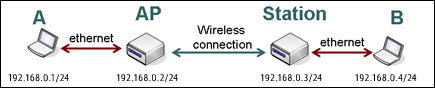
Berikut ini adalah diagram network yang akan kita set.


Konfigurasi Pada Access Point
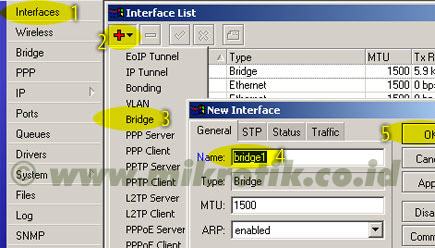
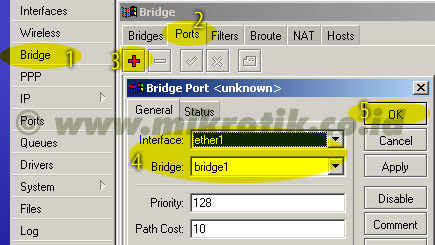
1. Buatlah sebuah interface bridge yang baru, berilah nama bridge1


2. Masukkan ethernet ke dalam interface bridge


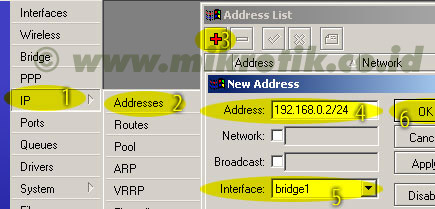
3. Masukkan IP Address pada interface bridge1

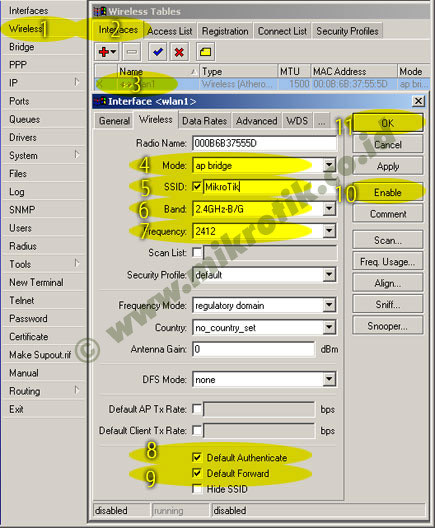
4. Selanjutnya adalah setting wireless interface. Kliklah pada menu Wireless (1), pilihlah tab interface (2) lalu double click pada nama interface wireless yang akan digunakan (3). Pilihlah mode AP-bridge (4), tentukanlah ssid (5), band 2.4GHz-B/G (6), dan frekuensi yang akan digunakan (7). Jangan lupa mengaktifkan default authenticated (8) dan default forward (9). Lalu aktifkankanlah interface wireless (10) dan klik OK (11).


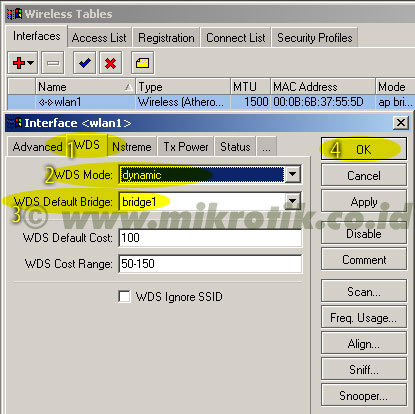
5. Berikutnya adalah konfigurasi WDS pada wireless interface yang digunakan. Bukalah kembali konfigurasi wireless seperti langkah di atas, pilihlah tab WDS (1). Tentukanlah WDS Mode dynamic (2) dan pilihlah bridge interface untuk WDS ini (3). Lalu tekan tombol OK.


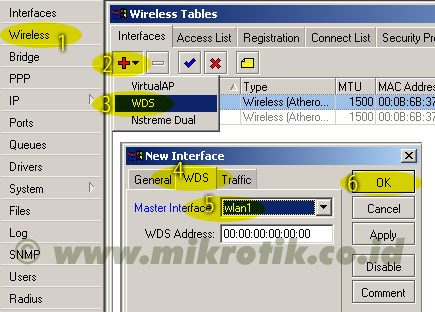
6. Langkah selanjutnya adalah menambahkan virtual interface WDS. Tambahkan interface WDS baru seperti pada gambar, lalu pilihlah interface wireless yang kita gunakan untuk WDS ini. Lalu tekan OK.

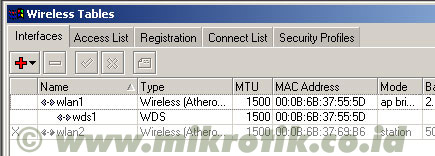
7. Jika WDS telah ditambahkan, maka akan tampak interface WDS baru seperti pada gambar di bawah.


Konfigurasi pada Wireless Station
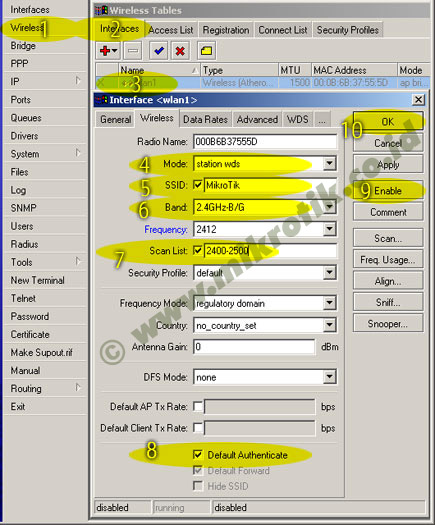
Konfigurasi pada wireless station hampir sama dengan langkah-langkah di atas, kecuali pada langkah memasukkan IP Address dan konfigurasi wirelessnya. Pada konfigurasi station, mode yang digunakan adalah station-wds, frekuensi tidak perlu ditentukan, namun harus menentukan scan-list di mana frekuensi pada access point masuk dalam scan list ini. Misalnya pada access point kita menentukan frekuensi 2412, maka tuliskanlah scan-list 2400-2500.


Pengecekan link

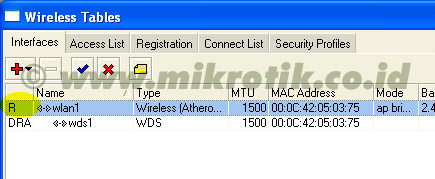
Jika link wireless yang kita buat sudah bekerja dengan baik, maka pada menu wireless, akan muncul status R (lihat gambar di bawah).


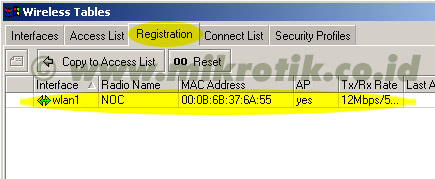
Selain itu, mac-address dari wireless yang terkoneksi juga bisa dilihat pada jendela registration (lihat gambar di bawah).


Konfigurasi keamanan jaringan wireless
Pada Mikrotik, cara paling mudah untuk menjaga keamanan jaringan adalah dengan mendaftarkan mac-address wireless pasangan pada access list. Hal ini harus dilakukan pada sisi access point maupun pada sisi client. Jika penginputan access-list telah dilakukan, maka matikanlah fitur default authenticated pada wireless, maka wireless lain yang mac addressnya tidak terdaftar tidak akan bisa terkoneksi ke jaringan kita.
Jika kita menginginkan fitur keamanan yang lebih baik, kita juga bisa menggunakan enkripsi baik WEP maupun WPA.