Pages

Senin, 07 Maret 2011

Setting Mikrotik Wireless Bridge

Sering kali, kita ingin menggunakan Mikrotik Wireless untuk solusi point to point dengan mode jaringan bridge (bukan routing). Namun, Mikrotik RouterOS sendiri didesain bekerja dengan sangat baik pada mode routing. Kita perlu melakukan beberapa hal supaya link wireless kita bisa bekerja untuk mode bridge.
Mode bridge memungkinkan network yang satu tergabung dengan network di sisi satunya secara transparan, tanpa perlu melalui routing, sehingga mesin yang ada di network yang satu bisa memiliki IP Address yang berada dalam 1 subnet yang sama dengan sisi lainnya.
Namun, jika jaringan wireless kita sudah cukup besar, mode bridge ini akan membuat traffic wireless meningkat, mengingat akan ada banyak traffic broadcast dari network yang satu ke network lainnya. Untuk jaringan yang sudah cukup besar, saya menyarankan penggunaan mode routing.

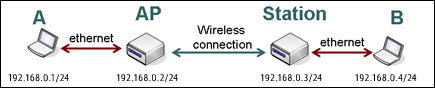
Berikut ini adalah diagram network yang akan kita set.


Konfigurasi Pada Access Point
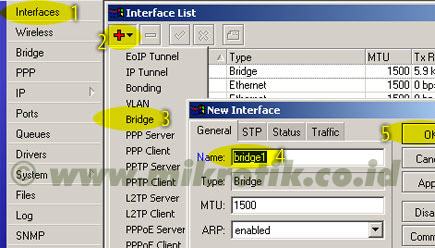
1. Buatlah sebuah interface bridge yang baru, berilah nama bridge1

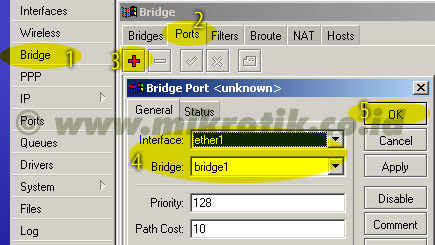
2. Masukkan ethernet ke dalam interface bridge

3. Masukkan IP Address pada interface bridge1
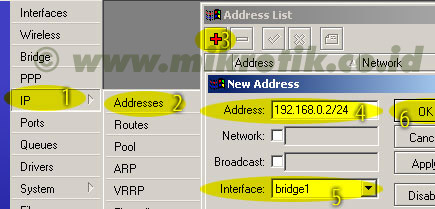
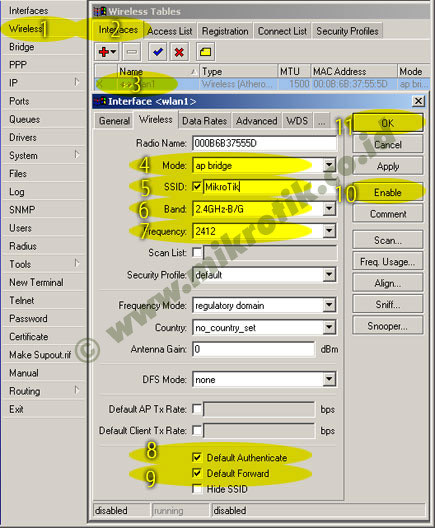
4. Selanjutnya adalah setting wireless interface. Kliklah pada menu Wireless (1), pilihlah tab interface (2) lalu double click pada nama interface wireless yang akan digunakan (3). Pilihlah mode AP-bridge (4), tentukanlah ssid (5), band 2.4GHz-B/G (6), dan frekuensi yang akan digunakan (7). Jangan lupa mengaktifkan default authenticated (8) dan default forward (9). Lalu aktifkankanlah interface wireless (10) dan klik OK (11).

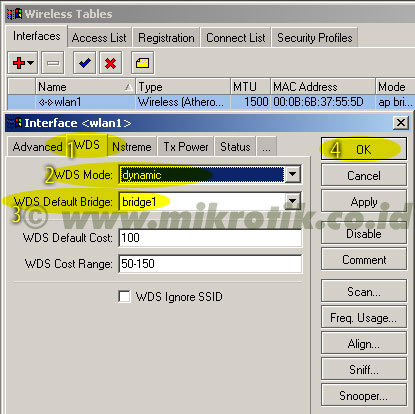
5. Berikutnya adalah konfigurasi WDS pada wireless interface yang digunakan. Bukalah kembali konfigurasi wireless seperti langkah di atas, pilihlah tab WDS (1). Tentukanlah WDS Mode dynamic (2) dan pilihlah bridge interface untuk WDS ini (3). Lalu tekan tombol OK.

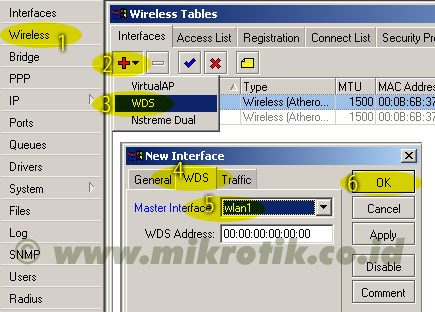
6. Langkah selanjutnya adalah menambahkan virtual interface WDS. Tambahkan interface WDS baru seperti pada gambar, lalu pilihlah interface wireless yang kita gunakan untuk WDS ini. Lalu tekan OK.
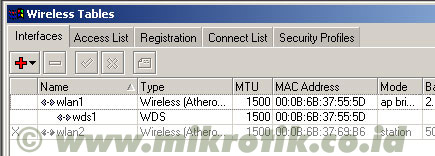
7. Jika WDS telah ditambahkan, maka akan tampak interface WDS baru seperti pada gambar di bawah.

Konfigurasi pada Wireless Station
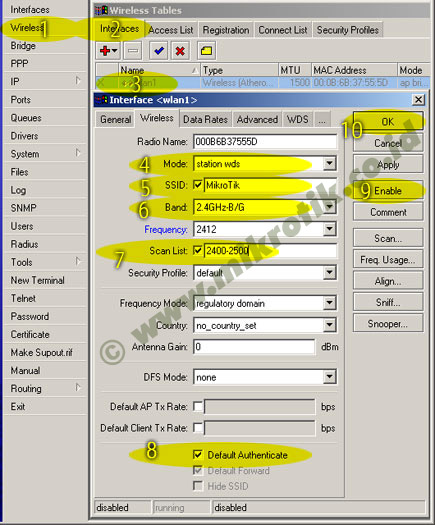
Konfigurasi pada wireless station hampir sama dengan langkah-langkah di atas, kecuali pada langkah memasukkan IP Address dan konfigurasi wirelessnya. Pada konfigurasi station, mode yang digunakan adalah station-wds, frekuensi tidak perlu ditentukan, namun harus menentukan scan-list di mana frekuensi pada access point masuk dalam scan list ini. Misalnya pada access point kita menentukan frekuensi 2412, maka tuliskanlah scan-list 2400-2500.


Pengecekan link

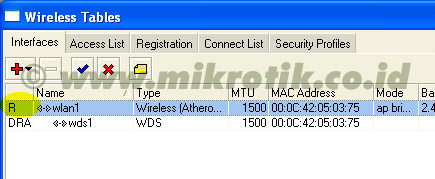
Jika link wireless yang kita buat sudah bekerja dengan baik, maka pada menu wireless, akan muncul status R (lihat gambar di bawah).

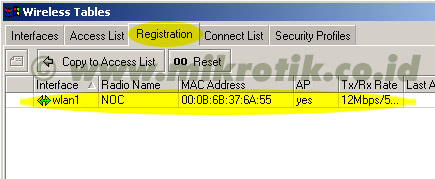
Selain itu, mac-address dari wireless yang terkoneksi juga bisa dilihat pada jendela registration (lihat gambar di bawah).


Konfigurasi keamanan jaringan wireless
Pada Mikrotik, cara paling mudah untuk menjaga keamanan jaringan adalah dengan mendaftarkan mac-address wireless pasangan pada access list. Hal ini harus dilakukan pada sisi access point maupun pada sisi client. Jika penginputan access-list telah dilakukan, maka matikanlah fitur default authenticated pada wireless, maka wireless lain yang mac addressnya tidak terdaftar tidak akan bisa terkoneksi ke jaringan kita.
Jika kita menginginkan fitur keamanan yang lebih baik, kita juga bisa menggunakan enkripsi baik WEP maupun WPA.

Cara Setting Mikrotik Menggunakan Winbox

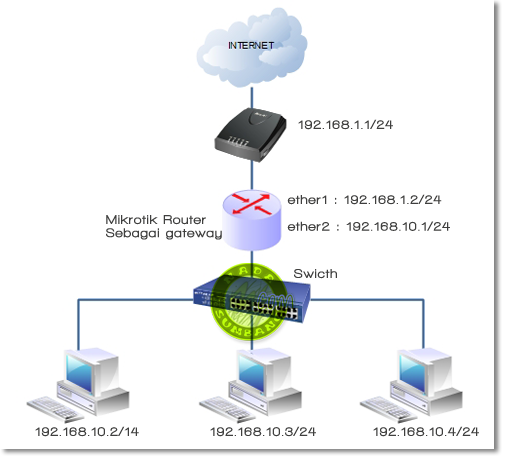
Topologinya sebagai berikut.


setting mikrotik


Secara default modem adsl speedy di set sebagai DHCP server dengan IP default 192.168.1.1 dan melakukan dial ke DSLAM speedy menggunakan PPPoE. Pada tutorial kali ini, anggap sajah speedy kita sudah jalan dan kita sudah bisa internetan melalui laptop yang di colokan ke modem speedy langsung dengan kabel UTP.
Langkah selanjutnya adalah setting IP di mikrotik, kita buat statik sajah biar gampang dan mudah dipahami. Ingat, modem speedy dengan ip default 192.168.1.1 akan kita jadikan gateway di mikrotik sebagaimana topologi diatas.
Hidupkan mikrotik anda kemudian colokan laptop/komputer anda ke ether2 mikrotik menggunakan kabel UTP.
Setting IP komputer anda menjadi :
IP Address :192.168.10.2
Subnet : 255.255.255.0
Gateway : 192.168.10.1
DNS : 192.168.10.1

Selanjutnya masuk ke mikrotik menggunakan winbox.
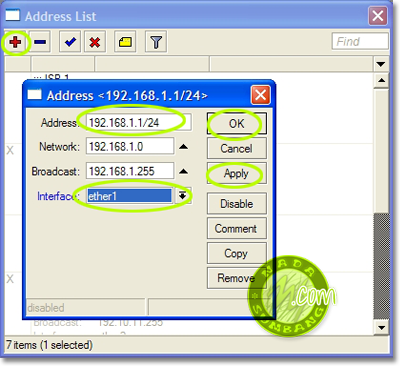
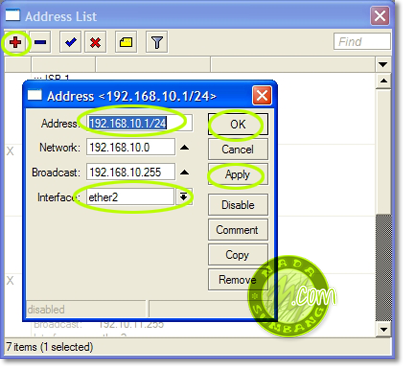
Jika sudah masuk kedalam winbox, Klik menu IP -> Address Klik tanda plus berwarna merah.
Masukan IP untuk ether1 (Publik) 192.168.1.2/24 kemudian klik APPLY dan OK

Masukan Ip satu lagi untuk ether2 (Lokal) 192.168.10.1/24 Klik APPLY klik OK

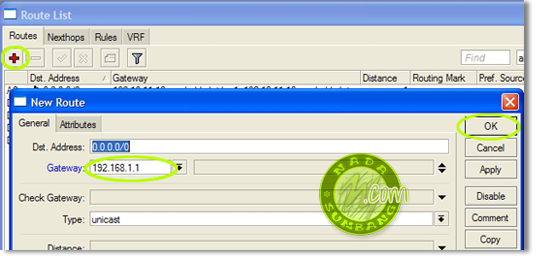
Masukan gateway di dalam mikrotik dalam hal ini IP Modem Speedy akan dijadikan gateway oleh mikrotik. Masukan IP 192.168.1.1 pada kolom Gateway. Klik OK
Klik IP -> Route kemudian klik tanda plus merah

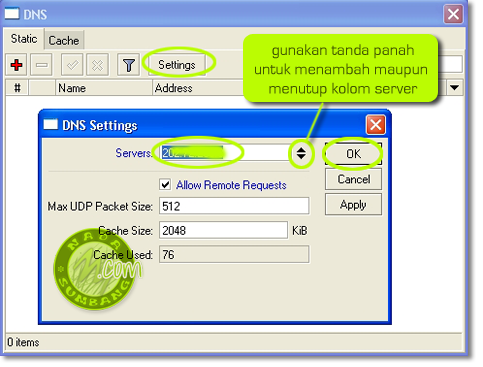
Selanjutnya masukan DNS Speedy, contoh : 202.134.0.155
Klik menu IP -> DNS
dns-mikrotik
Sebelum kita memulai, sebaiknya kita samakan dulu persepsi. Pada tutorial berikut kita akan konfigurasi router mikrotik untuk warnet dengan menggunakan koneksi ADSL Speedy. Dial ke internet tetap dilakukan oleh modem ADSL.
Sampai disini kita coba test ping dari dalam mikrotik ke gateway (modem speedy) IP 192.168.1.1
Klik New Terminal pada menu Winbox kemudian ketikan,
ping 192.168.1.1
Jika Reply berarti koneksi ke modem sudah berjalan.
Selanjutnya test ping ke DNS speedy
ping 202.134.0.155
Jika reply berarti koneksi dari dalam mikotik ke internet sudah berjalan.
Sebelum kita test ping dari komputer ke internet, kita harus membuat NAT terlebih dahulu agar semua komputer yang ada di belakang mikrotik bisa internetan. Caranya,
Klik IP -> Firewall -> klik tab NAT
pada tab general pilih src-nat dan pada tab action pilih masquerade
Klik OK
Langkah selanjutnya adalah test ping dari komputer ke internet.
Kita tidak perlu settig IP lagi karena sudah kita setting sebelumnya.
Buka Command Prompt dengan cara klik Start -> Run kemudian ketik CMD lalu ENTER.
Pada layar command prompt coba ping ke DNS lalu ke yahoo atau google.
ping 202.134.0.155
ping yahoo.com

Jika Reply berarti anda telah sukses melakukan setting mikrotik sebagai router meggunakan winbox. Jika nantinya internet akan dibagi untuk beberapa komputer maka kabel yang dari ether2 colokan ke switch dan setiap user masukan IP seperti yang tadi dipasang di komputer anda.

Mengenal Miktorik Router OS

Mikrotik RouterOS adalah perangkat lunak yang memiliki berbagai fitur pengaturan jaringan. Mikrotik ROuterOS dapat diinstall pada komputer maupun perangkat khusus lainnya, sehingga komputer dapat berfungsi sebagai router yang handal.
Berikut ini contoh dari mikrotik dalam bentuk Routerboard, dengan tipe RB450 dan RB 750
RB450


Adapun fitur dari Mikrotik Router OS itu sendiri adalah :
  • ROUTING
Static Router, Policy Router, ECMP, RIP, OSPF, BGP
  • FIREWALL
Mangle, Filter, Layer 7 Filtering, Address List, NAT
  • QUALITY OF SERVICE
Simple Queue, HTB, PFIFO, BFIFO, PCQ, SFQ, RED
  • WIRELESS NETWORK
PTP, PTMP, Nstream, Dual Nstrea, WDS
  • IP TUNNEL
PPTP, IPIP, IPSec, EoIP, L2TP, MPLS, OpenVPN
  • AUTHENTICATION
PPPoE, Hotspot, Radius
  • INTERFACE
Gigabit, Ethernet, Wireless, V35, G703, ISDN, Dial UP, Bridge, Bonding, STP, RSTP
  • SERVICES
DHCP Server, IP Poll, Web proxy, DNS Cache
Router didesain dengan system modular, sehingga dimungkinkan untuk menambah interface wireless sesuai dengan kebutuhan, hingga sebanyak jumlah slot minipci yang tersedia. Processor dan memori yang tersedia sebanding dengan kemampuan routerboard untuk mengalirkan koneksi data, baik sesuai dengan bps (bit per second) maupun pps (packet per second) nya. Tersediah pula kotak outdoor yang waterproof dengan soket Ethernet yang tahan cuaca. Ataupun kotak indoor yang ringkas untuk pemakaian didalam ruangan. Besarnya power wireless sesuai dengan jenis kartu yang digunakan. R52 dengan 65mWatt dan R52H dengan 350mWatt.
Untuk instalasi Mikrotik pada harddisk, lebih baik menggunakan Disk on Module [DOM], kenapa demikian ???
Dikarenakan Mikrotik RouterOS mengikat pada harddisk, sehingga jika terdapat kerusakan pada harddisk maka kita membutuhkan lisensi yang baru untuk menginstall pada harddisk yang baru. Disk On Module [DOM] memiliki daya tahan yang jauh lebih baik dibanding dengan harddisk. Kalaupun terjadi kerusakan pada DOM selama 1 tahun, Mikrotik Indonesia akan mengganti DOM yang baru berikut dengan lisensinya.
Berikut ini gambar dari Disk On Module [DOM]
DOM
Mikrotik merupakan solusi murah dengan fitur menarik, dengan semua fitur yang dipunya oleh Mikrotik RouterOS, hampir semua kerja pengaturan network dapat dilaksanakan.
Dikarenakan fitur yang serba ada dan harga yang murah, banyak para Internet Service Provider [ISP], menggunakan device ini untuk keperluan routing dan bandwidth management. Perusahaan-perusahaan mid-low pun sangat cocok untuk menggunakan Mikrotik RouterOS ini.
Mikrotik RouterOS hadir dalam berbagai level. Tiap level memiliki kemampuannya masing-masing, mulai dari level 3, hingga level 6. Secara singkat, level 3 digunakan untuk router berinterface ethernet, level 4 untuk wireless client atau serial interface, level 5 untuk wireless AP, dan level 6 tidak mempunyai limitasi apapun.

Untuk aplikasi hotspot, bisa digunakan level 4 (200 user), level 5 (500 user) dan level 6 (unlimited user).


Detail perbedaan masing-masing level dapat dilihat pada tabel di bawah ini:

Level number 1 (DEMO) 3 (ISP) 4 (WISP) 5 (WISPAP) 6 (Controller)
Wireless Client and Bridge - - yes yes yes
Wireless AP - - - yes yes
Synchronous interfaces - - yes yes yes
EoIP tunnels 1 unlimited unlimited unlimited unlimited
PPPoE tunnels 1 200 200 500 unlimited
PPTP tunnels 1 200 200 unlimited unlimited
L2TP tunnels 1 200 200 unlimited unlimited
VLAN interfaces 1 unlimited unlimited unlimited unlimited
P2P firewall rules 1 unlimited unlimited unlimited unlimited
NAT rules 1 unlimited unlimited unlimited unlimited
HotSpot active users 1 1 200 500 unlimited
RADIUS client - yes yes yes yes
Queues 1 unlimited unlimited unlimited unlimited
Web proxy - yes yes yes yes
RIP, OSPF, BGP protocols - yes yes yes yes
Upgrade configuration erased on upgrade yes yes yes yes

Fitur - Fitur Mikrotik

Address List, Pengelompokan IP address berdasarkan nama.

Asynchronous, Mendukung serial PPP dial-in/dialout, dengan otentikasi CHAP, PAP, MSCHAPv1 dan MSCHAPv2, Radius, dial on demand, modem pool hingga 128 ports.

Bonding, Mendukung dalam pengkombinasian beberapa antarmuka ethernet ke dalam 1 pipa pada koneksi yang cepat.


Bridge, Mendukung fungsi bridge spanning tree, multiple bridge interface, bridge firewalling.

Data Rate Management, QoS berbasis HTB dengan penggunaan busrt, PCQ, RED, SFQ, FIFO queue, CIR, MIR, limit antar peer to peer.

DHCP, Mendukung DHCP tiap antar muka; DHCP relay; DHCP client, multiple network DHCP; static and dynamic DHCP leases.

Firewall and NAT, Mendukung pemfilteran koneksi peer to peer, source NAT dan destination NAT. Mampu memfilter berdasarkan MAC, IP address, range port, protokol IP, pemilihan opsi protokol seperti ICMP, TCP flags dan MSS.

Hotspot, Hotspot gateway dengan otentifikasi RADIUS. Mendukung limit data rate, SSL, HTTPS.

IPSec, Protokol AH dan ESP untuk IPSec; MODP Diffie-Hellman groups 1, 2, 5; MD5 dan algoritma SHA1 hashing; algoritma enkripsi menggunakan DES, 3DES, AES-128, AES-129, AES-256; Perfect Forwarding Secresy (PFS) MODP groups 1, 2, 5.

ISDN, Mendukung ISDN dial-in/dial out. Dengan otentikasi PAP, CHAP, MSCHAPv1 dan MSCHAPv2, Radius. Mendukung 128K bundle, Cisco HDLC, x751, x75ui, x75bui line protokol.

M3P, Mikrotik Protokol Paket Packer untuk wireless links dan ethernet.

MNDP, Mikrotik Discovery Neighbor Protocol, juga mendukung Cisco Discovery Protocol (CDP).

Monitoring/Accounting, Laporan traffic IP, log, statistik graphs yang dapat diakses melalui HTTP.

NTP, Network Time Protokol untuk server dan client; sinkronisasi menggunkan system GPS.

Point to Point Tunneling Protocol, PPTP, PPPoE dan L2TP Access Concentrators; protokol otentikasi menggunakan PAP, CHAP, MSCHAPv1, MSCHAPv2; otentikasi dan laporan RADIUs; enkripsi MPPE; kompresi untuk PpoE; Limit data rate.

Proxy, Cache untuk FTP dan HTTP proxy server; HTTPS proxy; transparent proxy untuk DNS dan HTTP; mendukung protokol SOKCS; mendukung parent proxy; statik DNS.

Routing, Routing statik dan dinamik; RIP v1/v2, OSPF v2, BGP v4.

SDSL, Mendukung Single Line DSL; mode pemutusan jalur koneksi dan jaringan.

Simple Tunnels, Tunnel IPIP dan EoIP (Ethernet over IP).

SNMP, Mode akses read only.

Synchronous, V.35, V.24, E1/T1, X21, DS3 (T3) media types; sync-PPP, Cisco HDLC; Frame Relay line protocol; ANSI-617d (ANDI atau annex D) dan Q933a (CCIT atau annex A); Frame Relay jenis LMI.

Tool, Ping; Traceroute; bandwidth test; ping flood; telnet; SSH; packet sniffer; Dinamic DNS update.

UpnP, Mendukung antar muka universal Plug and Play.

VLAN, Mendukung Virtual LAN IEEE802.1q untuk jaringan ethernet dan wireless; multiple VLAN;
VLAN bridging.

VOIP, Mendukung aplikasi voice over IP.

VRPP, Mendukung Virtual Router Redudant Protocol.

Winbox, Aplikasi mode GUI untuk meremote dan mengkonfigurasi MikroTik RouterOS.

Jenis - jenis Mikrotik

Berdasarkan bentuk hardware yang di gunakan, mikrotik dapat digolongkan dalam dua jenis. Untuk memudahkan bagi pemula dalam memahami Router Operating Sistem ini. dua jenis tersebut adalah :


1. Mikrotik RouterOS™

Adalah versi MikroTik dalam bentuk perangkat lunak yang dapat diinstal pada Personal Computer (PC) melalui CD. File yang dibutuhkan dapat diunduh dalam bentuk file image MikroTik RouterOS dari website resmi MikroTik, www.mikrotik.com. Namun, file image ini merupakan versi trial MikroTik yang hanya dapat dalam waktu 24 jam saja. Untuk dapat menggunakannya secara full time, harus membeli lisensi key dengan catatan satu lisensi hanya untuk satu harddisk.


2. Build in Hardware Mikrotik

Merupakan MikroTik dalam bentuk perangkat keras yang khusus dikemas dalam board router, atau sering disebut routerBoard, yang di dalamnya sudah terinstal sistem operasi MikroTik RouterOS. Untuk versi ini, lisensi sudah termasuk dalam board MkroTik. Pada Router board ini penguna langsung dapat memakainya, tanpa harus melakukan insatalasi sistem operasi. Router Board ini dikemas dalam beberapa bentuk dan kelengkapannya sendiri sendiri. Ada yang difungsikan sebagai Indoor Router, Outdoor Router maupun ada yang dilengkapi dengan wireless router.

Sejarah Mikrotik

Mikrotik adalah perusahaan kecil berkantor pusat di Latvia, bersebelahan dengan Rusia, pembentukannya diprakarsai oleh John Trully dan Arnis Riekstins. John Trully yang berkebangsaan Amerika Serikat berimigrasi ke Latvia dan berjumpa Arnis yang sarjana Fisika dan Mekanika di sekitar tahun 1995.

Tahun 1996 John dan Arnis mulai me-routing dunia (visi Mikrotik adalah me-routing seluruh dunia). Mulai dengan sistem Linux dan MS DOS yang dikombinasikan dengan teknologi Wireless LAN (W-LAN) Aeronet berkecepatan 2Mbps di Moldova, tetangga Latvia, baru kemudian melayani lima pelanggannya di Latvia, karena ambisi mereka adalah membuat satu peranti lunak router yang handal dan disebarkan ke seluruh dunia. Ini agak kontradiksi dengan informasi yang ada di web Mikrotik, bahwa mereka mempunyai 600 titik (pelanggan) wireless dan terbesar di dunia.


Prinsip dasar mereka bukan membuat Wireless ISP (WISP), tapi membuat program router yang handal dan dapat dijalankan di seluruh dunia. Latvia hanya merupakan “tempat eksperimen” John dan Arnis, karena saat ini mereka sudah membantu negara-negara lain termasuk Srilanka yang melayani sekitar empat ratusan pelanggannya.


Linux yang mereka gunakan pertama kali adalah Kernel 2.2 yang dikembangkan secara bersama-sama dengan bantuan 5 - 15 orang staf R&D Mikrotik yang sekarang menguasai dunia routing di negara-negara berkembang. Selain staf di lingkungan Mikrotik, menurut Arnis, mereka merekrut juga tenaga-tenaga lepas dan pihak ketiga yang dengan intensif mengembangkan Mikrotik secara maraton.